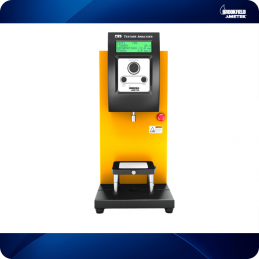
قياس النسيج باستخدام Texture Pro CT لمقياس نسيج CT3
الغرض من هذا البرنامج التعليمي هو إعطاء فهم أساسي لكيفية عمل محلل نسيج CT3 باستخدام برنامج Texture Pro CT. يجب استخدامه جنبًا إلى جنب مع ملف المساعدة الأكثر شمولاً ودليل المستخدم CT3 ، حيث يتم إجراء العديد من المراجع للمعلومات الواردة في دليل CT3. بعد قراءة هذا البرنامج التعليمي ، يجب أن تكون قادرًا على: تكوين معلمات الاختبار وتشغيل الاختبارات إدارة أمثلة على تنظيم البيانات حفظ ملفات البيانات واستردادها إعداد وطباعة التقارير باستخدام تحليل البيانات الإحصائية هذا البرنامج التعليمي ليس ليس المقصود أن تكون دورة في علوم الأغذية في تحليل النسيج ، ولكن فقط كنظرة عامة على التشغيل الميكانيكي لأداة CT3 وبرنامج Texture Pro CT.
إعدادات
تكوين الاتصال مع مقياس النسيج CT3 واختبار الوحدات والوحدات

يجب توصيل كبل USB بين الكمبيوتر وجهاز CT3. قم بتشغيل الكمبيوتر أولاً ، ثم CT3. سيتعرف CT3 على أن الكبل متصل ويطلب من المشغل تحديد إما REMOTE OPERATION أو STANDALONE MODE. أدر مفتاح التحديد / التمرير إلى REMOTE OPERATION ، ثم اضغط على Select / Scroll. بمجرد التشغيل عن بُعد ، لا يمكن استخدام CT3 إلا بواسطة الكمبيوتر. تم تعطيل مفاتيح التحكم باللوحة الأمامية. لا يزال زر التوقف في حالة الطوارئ يعمل. يمكن إنشاء الاتصال مع CT3 عن طريق تحديد زر البحث في الاتصال. قد يكون هذا ضروريًا في المرة الأولى التي يتم فيها تشغيل البرنامج أو عند توصيل كبل USB بمنفذ كمبيوتر آخر. سيبحث برنامج TexturePro CT عن CT3 على جميع منافذ الكمبيوتر المتاحة. بمجرد إنشاء الاتصال: سيتم تحديد رقم المنفذ ونوعه وسيضيء الضوء الأخضر. تتحول شاشة CT3 إلى اللون الأسود ثم يتم إعادة تعيينها.
خيارات الاختبار
سرعة الاختبار الأولي هي السرعة التي يتحرك بها المسبار قبل الوصول إلى سطح العينة. يبدأ الاختبار عند تجاوز حمل الزناد ، مما يشير إلى الوصول إلى منطقة العينة.
سرعة ما بعد الاختبار هي السرعة التي يعود بها المسبار إلى موضع البداية بعد الوصول إلى قيمة هدف الاختبار.
يحدد معدل العينة عدد المرات التي يتم فيها أخذ نقاط البيانات أثناء الاختبار. النطاق من 10 نقاط / ثانية كحد أدنى إلى 100 نقطة / ثانية كحد أقصى. سيتم تقليل هذا الإعداد تلقائيًا بواسطة البرنامج عند التشغيل بسرعات اختبار منخفضة جدًا لمنع جمع البيانات فوق 100 نقطة / مم.
وحدات القياس
يمكن تحديد وحدات الحمل والمسافة والوقت ودرجة الحرارة والعمل والإجهاد والسرعة من القوائم المنسدلة.
يجب إعادة تشغيل Texture Pro CT حتى تدخل التغييرات حيز التنفيذ. يمكن بعد ذلك عرض ملفات البيانات المحفوظة مسبقًا باستخدام الوحدات الجديدة.
أوصاف المسبار
يسرد جميع أوصاف المسبار وأرقام الأجزاء المتاحة
أوصاف الجهاز
يسرد جميع أمثلة تركيبات الاختبار وأرقام الأجزاء المتاحة
نطاق التحميل
يحدد البرنامج تلقائيًا خلية تحميل CT3 عند إنشاء الاتصالات
ملفات البيانات
يمكن أن تكون العملية إما: تصدير إلى Excel تصدير إلى تنسيق ADTG أرشفة قاعدة بيانات أو نسخ احتياطي لقاعدة بيانات إدارة ملفات البيانات
إعداد طريقة الاختبار

نوع الاختبار
حدد نوع الاختبار المراد إجراؤه. ينتقل المسبار إما لأعلى أثناء اختبار الجهد ، أو لأسفل للضغط و TPA والكسر. TPA هو نوع فريد من اختبار الضغط يتم فيه ضغط العينة ، عادة منتج غذائي ، مرتين. يمكن اشتقاق العديد من المعلمات المتعلقة بـ "ملمس الفم" من قمتي الضغط. Rupture هو نوع خاص من اختبار الضغط يتم فيه ضغط العينة حتى تنكسر ، وعند هذه النقطة يكتمل الاختبار ويعود المسبار إلى موضعه.
هدف الاختبار
لجميع أنواع الاختبار ، قيمة مستهدفة يتحرك عندها المسبار بعد أن يلتقي بسطح العينة وتجاوز حمل الزناد. يمكن أن يكون الهدف إما قوة تحميل أو تشوه بالملليمتر. % السلالة هي نوع خاص من الهدف يتم فيه قياس طول العينة (البعد الرأسي) بواسطة CT3 أثناء الاختبار ، ثم يتم ضغط العينة إلى النسبة المئوية لطولها المحددة في حقل القيمة المستهدفة. أي قيمة بين 1% و 100% يمكن إدخالها. في اختبار المسافة النهائية ، سيتم قياس طول العينة أثناء الاختبار (على غرار اختبار التشوه في%) على سبيل المثال ، إذا تم إدخال 5 مم كقيمة مستهدفة ، فسيتم ضغط العينة حتى تكون هناك فجوة 5 مم بين المسبار والقاعدة. يمكن إدخال وقت الانتظار إذا كان المسبار سيتوقف مؤقتًا على الهدف لفترة زمنية محددة.
معلمات الاختبار العامة
عند بدء الاختبار ، يتحرك المسبار بمعدل الاختبار المسبق (انظر صفحة الإعداد) حتى يصل إلى العينة.
حمل الزناد هو قيمة القوة التي تشير إلى أنه تم الوصول إلى العينة. تعليمات ضبط قيم الزناد موجودة في الصفحة 9 من دليل مستخدم CT3. عند الوصول إلى المشغل ، تتغير سرعة المسبار إلى سرعة الاختبار. نطاق السرعة المسموح به هو 0.01 إلى 10 مم / ثانية عند الوصول إلى القيمة المستهدفة ، يعود المسبار إلى موضع البداية إما بنفس سرعة الاختبار أو سرعة الاختبار اللاحق ، والتي يتم تحديدها في علامة التبويب ترتيب. إذا تم إدخال اختيار العميل المحتمل والتثبيت ، فسيتم تسجيل هذه القيم كجزء من كل ملف بيانات. لا تؤثر هذه الإدخالات على البيانات أو النتائج ، ولكن يتم تسجيلها في رأس كل ملف بيانات.
اختبارات الدورة المتعددة
يمكن أن يؤدي اختبار الضغط والشد دورات اختبار متعددة. من 1 إلى 255 دورة ممكنة. في حالة الرغبة في حدوث فاصل بين الدورات ، يمكنك إدخال الوقت بالثواني كوقت الاسترداد
تسجيل طريقة الاختبار
بمجرد تكوين جميع معلمات طريقة الاختبار حسب الرغبة ، يمكن حفظ الطريقة نفسها عن طريق إدخال أي نص تريده كاسم طريقة جديد. تأكد من النقر فوق رمز سجل إدخال العينة أدخل نموذج تعريف. تنشئ المعلومات بنية قاعدة البيانات لتخزين نتائج الاختبار. اسم المنتج هو المستوى الأعلى لقاعدة البيانات. أسفل اسم المنتج ، يشكل اسم اللوت المستوى الثاني من قاعدة البيانات. سيتم ترقيم العينات بشكل تدريجي تلقائيًا في المستوى الثالث من قاعدة البيانات ، أو يمكن تحديدها يدويًا لكل اختبار. على سبيل المثال ، قد يقوم Joe's Bakery بإدخال الخبز كاسم المنتج والإيطالية كاسم الدفعة. تم اختبار عينتين وستظهر قاعدة البيانات على النحو التالي:

قم بإجراء قياسات النسيج
بمجرد تحديد الاختبار وإدخال معلومات العينة ، يضيء زر إجراء الاختبار. اضغط عليها لبدء الاختبار. أثناء إجراء الاختبار ، يظهر "رسم بياني مباشر" للقياسات. سيتم ضبط مقاييس المحور تلقائيًا لعرض المنحنى بالكامل

عند اكتمال الاختبار ، ستعرض علامة التبويب البيانات البيانات في شكل جدول.
أثناء الاختبار ، يتم تخزين البيانات كمجموعة البيانات الحالية وتظهر في الأعمدة الموجودة في أقصى اليسار. لا يتم تسجيل البيانات ، ولكن يتم تخزينها في الذاكرة. يمكنك اختيار حفظ مجموعة البيانات هذه الآن بالنقر فوق أيقونة حفظ. إذا لم تقم بحفظ البيانات في هذه المرحلة ، فسيتم تذكيرك بالقيام بذلك قبل إجراء اختبار آخر.

يمكن الاطلاع على تفاصيل ملف البيانات بالنقر فوق الزر "تفاصيل"

يمكن تصدير القياسات بتنسيق Excel أو ADTG.
استخدم تنسيق ADTG لاستخراج ملف من قاعدة البيانات. يمكن بعد ذلك استيراد هذا الملف المستخرج إلى قاعدة بيانات TexturePro CT على كمبيوتر آخر. يعد هذا أيضًا تنسيقًا جيدًا لإرسال ملف بيانات بالبريد الإلكتروني إلى زميل لديه أيضًا برنامج TexturePro CT.
قارن النتائج
يمكن مقارنة نتائج القياسات المتعددة بفتح القياسات المقابلة في قاعدة البيانات.

منحنيات
يمكن لبرنامج Texture Proc CT مقارنة ما يصل إلى 5 منحنيات في وقت واحد وتعديل المحاور وألوان المنحنيات والمقاييس وما إلى ذلك.

تحليل القياس
يتيح لك برنامج Texture Pro CT إجراء العديد من العمليات الحسابية وفقًا لاحتياجاتك

سيتم تفعيل النتائج المطبقة على الاختبار الذي تم إجراؤه فقط. على سبيل المثال ، بالنسبة لاختبار الضغط أحادي الدورة ، يتم تعطيل جميع العمليات الحسابية المتعلقة بدورة ضغط ثانية.
تقرير الاختبار التلقائي
يتيح لك Texture Pro CT إنشاء تقارير اختبار تلقائية مرتبطة بقياس أو سلسلة من القياسات:
تقرير مثال لمقياس:

مثال على تقرير إحصائي

لمزيد من المعلومات ، لا تتردد في الاتصال بـ Labomat Essor